
| 일 | 월 | 화 | 수 | 목 | 금 | 토 |
|---|---|---|---|---|---|---|
| 1 | 2 | 3 | 4 | 5 | 6 | 7 |
| 8 | 9 | 10 | 11 | 12 | 13 | 14 |
| 15 | 16 | 17 | 18 | 19 | 20 | 21 |
| 22 | 23 | 24 | 25 | 26 | 27 | 28 |
| 29 | 30 | 31 |
- timestamp
- VLS-128
- Reflectivity
- Data Packet
- nvidia
- HDmap
- 3-sigma rule
- Single threaded
- Azimuth
- Coding Test
- ApolloAuto
- Alpha Prime
- PYTHON
- PointCloud Frame
- lidar
- Phase Lock
- Alpha Prime(VLS-128)
- Frame rate
- PointCloud
- Multi threaded
- Interference Pattern
- Smart Pointer
- coordinate system
- 센서셋
- Quaternion 연산
- Data Race
- Veloview
- Motion compensate
- object detection
- Phase Offset
- Today
- Total
엔지니어 동행하기
Alpha Prime(VLS-128) 데이터, VeloView로 확인하기 본문
Alpha Prime(VLS-128) 데이터, VeloView로 확인하기
엔지니어 설리번 2022. 6. 12. 20:09velodyne 사에서 제공하는 Veloview 시각화 Tool 을 사용하기 위해서는, 기본적으로 IP, port 등에 대한 이해가 필요합니다. 무작정 LiDAR를 PC와 연결하여 데이터를 읽어보면 잘 되지 않을 것인데, 몇 가지 Setting과 확인해야 할 부분에 대해 정리하겠습니다.
WireShark를 통한 LiDAR IP 확인
기본적으로 LiDAR에 전원을 인가하면 구동이 된 후(수십초 후) Data Port에서 데이터는 나오고 있는 상태가 됩니다. 따라서 Ethernet으로 PC와 연결하면 Wireshark를 통해 LiDAR의 IP를 확인할 수 있습니다.
https://jeong-pro.tistory.com/155
패킷 분석 툴, 와이어샤크(WireShark) 사용법 (필터링, 검증, 처음 사용해보는 사람을 위한 안내)
와이어샤크(Wireshark) 와이퍼샤크는 오픈 소스 패킷 분석 프로그램으로 "pcap"을 이용하여 패킷을 잡아내는 것이 주요 기능이다. 윈도우뿐만 아니라 리눅스같은 유닉스 계열의 운영체제에서도 사
jeong-pro.tistory.com
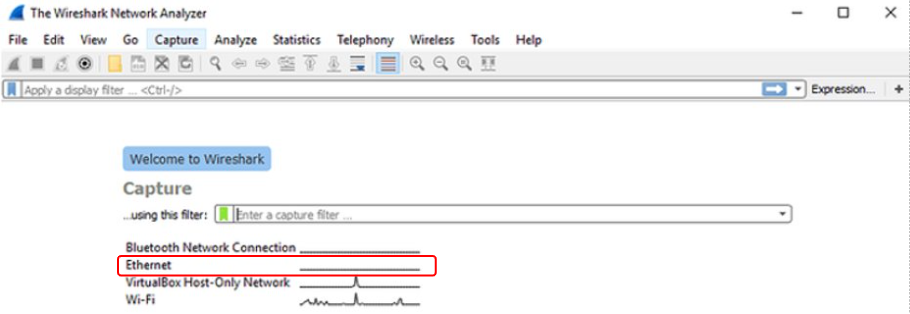
해당 블로그를 참고하여 WireShark를 OS에 맞는 방법으로 설치하면 됩니다. 아래 Main 화면을 보면 Ethernet에 데이터가 아직 들어오지 않은 것을 알 수 있습니다. LiDAR 데이터가 PC에 들어오면 데이터 Input 형태를 볼 수 있습니다.
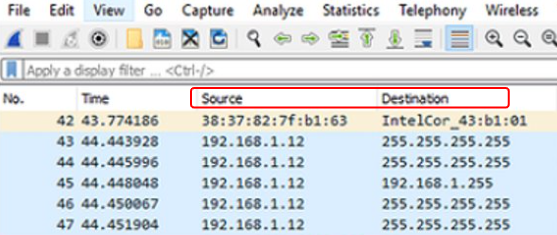
아래와 같이 현재 Ethernet을 통해 들어오는 데이터의 Source IP, Destination IP를 확인 할 수 있습니다. 여기서 Source가 LiDAR를 의미하고, Destrination은 LiDAR 데이터를 받는 장치를 의미합니다.
Web Interface
LiDAR 장비에 설정된 default IP를 알고 있다면 WireShark 과정 없이 바로 Web Inerface를 확인하면 됩니다. 설정한 IP를 까먹은 경우 위와 같이 찾을 수 있습니다. 웹 브라우저에 Source IP(192.168.1.128)를 입력하면 다음과 같은 화면이 뜨게 됩니다.
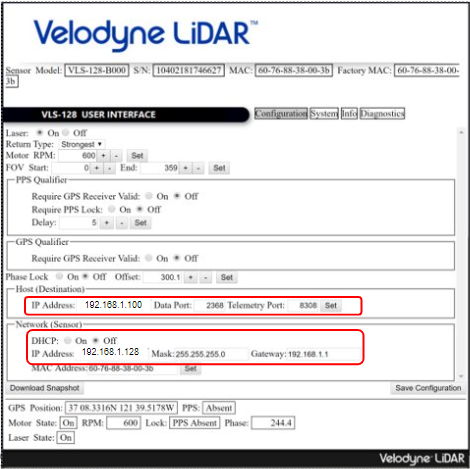
Destination IP address에 특정 IP를 설정할 수 있고, 해당 IP(192.168.1.100)로 설정된 PC로만 데이터를 읽을 수 있습니다. 또한 Data Port와 Telemetry Port를 설정할 수 있는데, 여러 LiDAR를 Fusion해서 사용하는 경우가 아니라면 default 값을 사용하면 됩니다.
PC의 고정 IP 설정
Web Interface를 통해 LiDAR가 데이터를 보낼 IP 주소에 맞게 PC의 고정 IP(192.168.1.100)를 설정해야 합니다. 아래 글을 참고하여 설정하면 됩니다.
https://blog.naver.com/coding-/221484718869
고정IP 설정방법 (IP주소 변경하기)
고정IP 설정방법 (IP주소 변경하기) 보통은 자동으로 주소가 할당되는 유동ip를 사용해도 인터넷사용에...
blog.naver.com
추가적으로 LiDAR와 PC가 제대로 통신하고 있는지 확인하는 방법으로는 ping이 있습니다. 이 방법은 PC에서 LiDAR로 데이터를 보내고 응답을 받는 방식으로 ping 192.168.1.128을 통해 확인할 수 있습니다. 더 자세한 방법은 아래 글을 참고하면 됩니다.
https://yamjoon.tistory.com/15
CMD 핑(Ping) 테스트 하기 :: 인터넷 네트워크 연결확인 방법
안녕하십니까, 얌준입니다. 오늘 포스팅을 위해서 글을 작성하고 있었는데, 갑자기 인터넷이 느려지길래 무언가 문제가 있다고 생각이 들었습니다. 물론 곧 금방 나아져서 다행이었지만, 얼마
yamjoon.tistory.com
Veloview로 데이터 확인하기
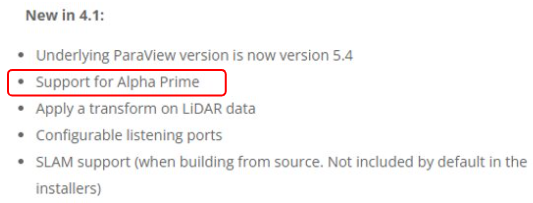
Veloview를 설치해야 합니다. Veloview Version에 따라 지원하는 LiDAR가 다르기 때문에 먼저 이를 확인합니다. Alpha Prime의 경우 4.1을 설치하면 됩니다.
설치가 되면 Veloview를 실행해야 하는데, 주의할 점은 방화벽을 해제하고, Veloview를 (우클릭 이후) 관리자 권한으로 실행해야 한다는 점입니다. 방화벽을 해제하는 구체적인 방법은 아래 글을 참고하면 됩니다.
윈도우10 방화벽 해제, 일부 프로그램 허용 방법
Firewall 인터넷 용어로 사용되는 방화벽은 네트워크의 보안을 유지하고 외부의 불법적인 트래픽 유입과 정보 유출, 시스템 손상과 같은 문제를 막는 기능을 뜻합니다. 윈도우 운영체제에서 작동
comple.co.kr
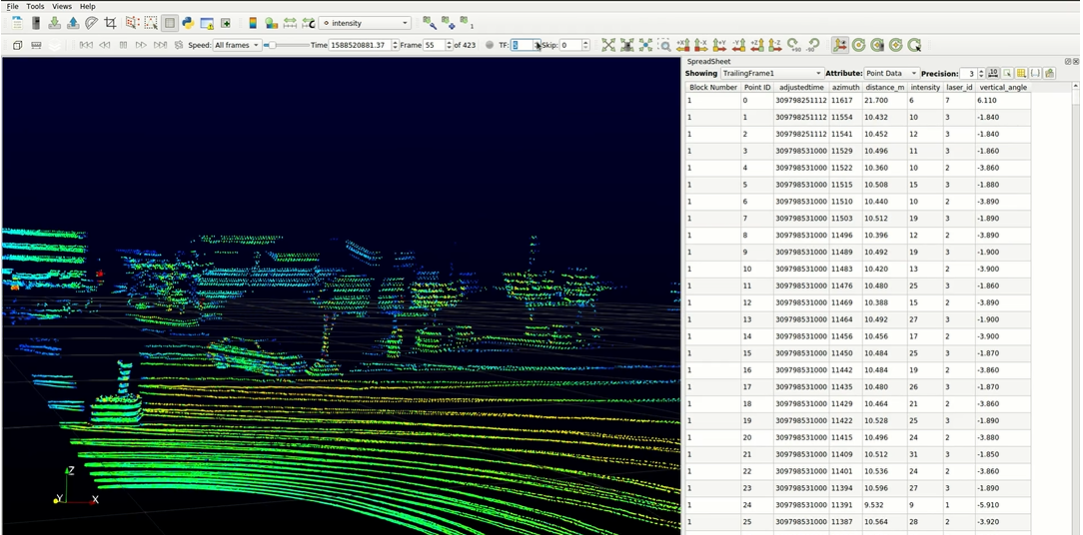
Veloview를 실행하고 File -> Open -> Sensor Stream을 선택하면 아래와 같이 데이터를 확인할 수 있습니다.

'Perception Engineering (LiDAR) > LiDAR' 카테고리의 다른 글
| Robosense LiDAR의 Data Packet 분석: Wireshark 활용 (0) | 2022.07.24 |
|---|---|
| Veloview 활용, 선택한 Point의 Azimuth & laserID 확인하기 (0) | 2022.06.18 |
| LiDAR Timestamp(UTC time)의 의미, Frame rate 계산&분석 방법 (0) | 2022.06.18 |
| Velodyne LiDAR (Alpha Prime, VLS-128) Data Packet, 센서 데이터 (0) | 2022.06.07 |
| LiDAR(Alpha Prime, VLS-128) FOV, frame rate의 물리적 해석 (0) | 2022.06.06 |


